


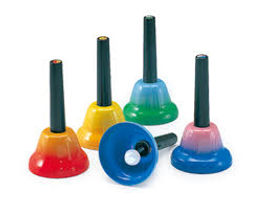
KĀ IZMANTOT SENSOROS INSTRUMENTUS DARBĀ AR DIGITĀLAJĀM TEHNOLOĢIJĀM MŪZIKAS KABINETĀ
1. INTERAKTĪVA SKAŅU IZPĒTE
Sensori ļauj skolēniem ar pieskārieniem, kustībām vai spiedienu aktivizēt, mainīt un veidot skaņas. Savienojot sensoros instrumentus ar digitālās skaņas apstrādes programmām (DAW), skolēni var reāllaikā eksperimentēt ar tembru, toņa augstumu un efektiem. Tas veicina radošu domāšanu un aktīvu klausīšanos.
2. PIEEJAMA MUZICĒŠANA VISIEM SKOLĒNIEM
Sensorie instrumenti ir īpaši piemēroti inkluzīvai mācību videi – tie atvieglo līdzdalību skolēniem ar kustību, redzes vai citiem funkcionāliem traucējumiem. Lielas virsmas, haptiskā atgriezeniskā saite un vienkāršas kustības ļauj visiem skolēniem pilnvērtīgi iesaistīties muzicēšanā un skaņas radīšanā.
3. SADARBĪBA DIGITĀLĀ KOMPOZĪCIJĀ UN PRIEKŠNESUMĀ
Skolēni var izmantot sensorus grupu projektos, piemēram, vadot ritma cilpas, virtuālos instrumentus vai vizuālos elementus. Tas veicina sadarbību, digitālās prasmes un izpratni par mūsdienu mūzikas tehnoloģijām. Sensoru izmantošana palīdz skolēniem sasaistīt fizisku kustību ar digitālu rezultātu, attīstot gan tehniskās, gan mākslinieciskās prasmes.

KĀ PIELĀGOT APPLE DATORU CILVĒKIEM AR VĀJREDZĪBU
Apple datoros ir daudz pieejamības funkciju, kas palīdz cilvēkiem ar vājredzību pielāgot ekrānu, tekstu, krāsas un sistēmas darbību savām vajadzībām. Zemāk apkopotas nozīmīgākās funkcijas, kas atrodamas sadaļā System Settings → Accessibility.
EKRĀNA UN ATTĒLA PIELĀGOŠANA
-
Ekrāna palielinājums (Zoom) – ļauj palielināt jebkuru ekrāna daļu ar tastatūras komandām vai žestiem, piedāvājot pilnekrāna, loga vai sadalīto palielinājuma režīmu.
-
Display Zoom (lietotāja saskarnes palielināšana) – padara tekstu, ikonas un izvēlnes lielākas un vieglāk salasāmas.
-
Increased Contrast – samazina caurspīdīgumu un ēnas, uzlabo kontūru un objektu izcelšanos.
-
Invert Colors – invertē krāsas, radot gaišo vai tumšo augsta kontrasta režīmu.
-
Reduce Transparency – novērš caurspīdīgus logus un izvēlnes, padarot visu stabilāku un vieglāk uztveramu.
-
Color Filters – speciāli krāsu filtri cilvēkiem ar krāsu redzes traucējumiem (protanopija, deuteranopija, tritanopija).
-
Increase Menu Bar Size – palielina augšējās izvēlnes joslas izmēru, padarot to vieglāk saskatāmu.
-
Increase Sidebar Icon Size – palielina ikonas Finder un lietotņu sānjoslās.
-
Night Shift – silda ekrāna toni vakara stundās, mazāk noslogojot acis.
-
True Tone – automātiski pielāgo ekrāna krāsas apkārtējai gaismai, uzlabojot teksta un detaļu uztveri.
-
Reduce Motion – samazina animācijas un pārejas, kas var traucēt uztvert kustīgus elementus.
TEKSTA UN KURSORA PIELĀGOŠANA
-
Hover Text – parāda palielinātu tekstu īpašā logā, kad kursors tiek novietots virs elementa.
-
Lielāks kursors (Pointer Size Increase) – ļauj ievērojami palielināt kursora izmēru, lai tas būtu pamanāmāks.
-
Custom Pointer Colors – iespēja izvēlēties spilgtas krāsas kursora kontūrām un aizpildījumam.
AUDIO PALĪGRĪKI UN EKRĀNA LASĪTĀJI
-
VoiceOver – pilnvērtīgs ekrāna lasītājs, kas apraksta ekrānā redzamo un ļauj orientēties ar tastatūru vai žestiem.
-
Speak Selection – nolasa atlasīto tekstu.
-
Speak Screen – nolasa visu ekrāna saturu, nenodrošinot pilnu VoiceOver režīmu.
VADĪBAS UN NAVIGĀCIJAS ALTERNATĪVAS
-
Full Keyboard Access – ļauj pilnībā vadīt datoru ar tastatūru, apejot mazus vizuālos elementus.
-
Voice Control – ļauj vadīt datoru ar balss komandām (atvērt logus, ritināt, klikšķināt).
IETEIKUMI DARBAM AR SPECIALĀS IZGLĪTĪBAS SKOLĒNIEM
Darbs ar speciālās izglītības skolēniem prasa individuālu pieeju, jo katram traucējumu veidam ir atšķirīgas vajadzības un informācijas uztveres specifika. Vājredzīgiem skolēniem jāstrukturē vide vizuāli — palielināti teksti, augsts kontrasts un skaidras vizuālās robežas, savukārt skolēniem ar garīgās attīstības traucējumiem nepieciešams uzdevumus sadalīt mazos, vienkāršos segmentos, lai novērstu kognitīvo pārslodzi. Šo grupu vajadzības būtiski atšķiras, tāpēc vienota pieeja nevar nodrošināt efektīvas mācības. Segmentēšana un diferenciācija ļauj katram skolēnam strādāt savā tempā un izmantot sev piemērotāko informācijas kanālu. Tādējādi skolotājs nodrošina drošu, saprotamu un pielāgotu mācību vidi, kurā visi skolēni var sasniegt reālus rezultātus.
NERERDZĪBA
-
Izmantojiet ekrāna lasītājus (VoiceOver, NVDA, JAWS), kas ļauj bērniem orientēties ierīcē ar skaņas palīdzību un nodrošina pilnvērtīgu lietotāja saskarnes pieejamību bez vizuālas informācijas.
-
Sniedziet visas instrukcijas mutiski un precīti, soli pa solim, izmantojot konsekventu terminoloģiju (“ritini uz leju”, “pārvietojies pa labi”, “nospied Enter”).
-
Izvēlieties digitālos rīkus ar skaidru struktūru un labu pieejamības atbalstu, piemēram, programmas, kurām ir atbalsts tastatūras komandām un audio norādēm.
-
Organizējiet mācību vidi tā, lai skolēns var droši orientēties telpā un ierīcē, izmantojot taktilās uzlīmes, reljefa marķējumus un nemainīgu ierīces pogu/portu izkārtojumu.
-
Veiciniet multisensoru mācīšanos, izmantojot skaņas efektus, ritmus, vibrācijas atgriezenisko saiti un taktilos instrumentus, kas aizstāj vizuālo pieredzi ar skaņu un tausti.
-
Struktūrējiet uzdevumus loģiskās secībās un ļaujiet bērnam strādāt savā tempā, jo skaņas navigācija vienmēr ir lēnāka nekā vizuālā.
-
Dodiet bērniem iespēju praktizēt tastatūras prasmes, jo tastatūra ir galvenais precīzās un ātrās navigācijas rīks cilvēkiem ar neredzību.
-
Izmantojiet specializētu aparatūru, piemēram, Braila displejus, audio taktilās tastatūras un ausu monitorus, kas uzlabo pieejamību un informācijas uztveri.
-
Atcerieties par drošību digitālajā vidē, skaidrojot, kā atpazīt neuzticamas pogas, reklāmas un saites, jo neredzīgam bērnam sarežģītāk vizuāli pamanīt brīdinājumus vai riskus. Veidojiet pozitīvu un pacietīgu atbalsta vidi, kur aktīvi atbalstāt bērna patstāvību, ļaujot viņam izmēģināt, kļūdīties un atklāt digitālās tehnoloģijas savā unikālajā veidā.
VĀJREDZĪBA
1. Pielāgota un labi saskatāma digitālā vide
-
Izmantot liela kontrasta režīmus: tumšā/tumšā režīma kombinācijas, melns uz balta vai balts uz melna.
-
Palielināt teksta izmēru, ikonas un saskarnes elementus ierīcē (Apple, Windows vai Chromebook).
-
Izmantot ekrāna palielinājuma funkcijas (Zoom), kas ļauj bērnam droši un precīzi apskatīt saturu.
-
Nodrošināt stabilu, nespīdīgu ekrāna vidi, izvairoties no tiešas saules gaismas vai spilgtuma atspīdumiem.
-
Samazināt ekrāna sarežģītību, izmantojot vienkāršus fonus un minimālu vizuālo troksni.
2. Multisensorā informācijas pasniegšana
-
Apvienot vizuālo informāciju ar skaņas norādēm, audio paskaidrojumiem un signāliem.
-
Nodrošināt iespēju izmantot balss asistentus (VoiceOver, TalkBack, Narrator) atkarībā no bērna vajadzībām.
-
Mācību materiālus veidot arī taktilā formā (reljefs, auduma simboli, paaugstinātas līnijas), ja nepieciešamas atbalsta kartītes.
-
Demonstrējumos izmantot skaņu efektus, ritmu un mūziku, kas palīdz uztvert struktūru un darbību secību.
3. Skolotāja atbalsts vizuālajā orientācijā
-
Aprakstīt darbības soli pa solim, skaidri norādot, kur uz ekrāna atrodas konkrētā poga vai funkcija.
-
Vienmēr izmantot konsekventu terminoloģiju: “augšējā labajā stūrī”, “apakšējā joslā”, “kreisajā izvēlnē”.
-
Demonstrācijas laikā palielināt attēlu uz lielā ekrāna un piedāvāt individuālu pietuvināšanu bērnam.
-
Nodrošināt pietiekamu laiku darbībām — bērniem ar vājredzību nereti nepieciešams vairāk laika, lai uztvertu vizuālos elementus.
4. Piemērotas lietotnes un programmas
-
Izvēlēties lietotnes ar lieliem, skaidriem ikonām, vienkāršu navigāciju un minimālu tekstu.
-
Priekšroka programmām, kas atļauj pielāgot kontrastu, fontu, krāsu filtru.
-
Teksta lasīšanai izmantot aplikācijas ar audio atgriezenisko saiti (tekstlasītāji, audiogrāmatas).
-
Mācību spēles izvēlēties tādas, kur vizuālie elementi nav pārāk sīksti un ir viegli atpazīstami.
5. Ergonomika un darba organizācija
-
Nodrošināt, lai bērns var sēdēt pietiekami tuvu ekrānam, neuztraucoties par “pareizo attālumu” — vājredzīgajiem tas ir individuāls.
-
Izmantot ekrāna statīvu vai regulējamu galdu, lai pielāgotu leņķi un redzes attālumu.
-
Nodrošināt ierīces ar kvalitatīvu displeju (augstu izšķirtspēju, labu spilgtuma līmeni).
-
Ierobežot pārāk dinamiskas animācijas, kas var radīt izkliedētu uzmanību.
6. Alternatīvi ievades veidi
-
Piedāvāt tastatūras saīsinājumus, kas bieži ir vieglāk lietojami nekā vizuāli klikšķi.
-
Nodrošināt, ja vajadzīgs, balss vadību (Voice Control, Siri, Google Assistant).
-
Izmantot lielāka izmēra pele vai kursora palielinājumu ekrānā.
-
Skārienierīcēm izmantot stylus, kas bērnam ļauj precīzāk vadīt kustību.
7. Mācību procesa individualizācija
-
Bērnam jāļauj strādāt savā tempā — vājredzīgie bieži apstrādā vizuālo informāciju lēnāk.
-
Ieteicams izveidot individuālu digitālās vides profilu, kur ekrāna iestatījumi saglabāti konkrētam bērnam.
-
Uzdevumus strukturēt no vienkāršā uz sarežģīto, ar biežu pozitīvu atgriezenisko saiti.
-
Piemērot uzdevumus, kas akcentē skaņu, ritmu, kustību un taktilo pieredzi, ne tikai vizuālo.
8. Droša, paredzama un mierīga vide
-
Samazināt liekus paziņojumus, reklāmas un pop-up logus, kas bērnu apmulstina.
-
Saskarnē izvairīties no pārāk košiem, mirgojošiem elementiem, kas var radīt diskomfortu.
-
Uzturēt ierīci organizētu un vizuāli sakārtotu — skaidras mapes, saīsinājumi, vienkārša sākuma ekrāna struktūra.
9. Īpaši ieteikumi mūzikas un sensoro tehnoloģiju nodarbībām
-
Izmantot skaņas orientierus instrumentu izvēlē, efekta maiņā vai ritma aktivizēšanā.
-
MIDI kontrolieriem pievienot taktilos marķējumus (punktiņus, uzlīmes), lai bērns orientētos pogās.
-
Parādīt skaņas efektus palēninātā tempā, lai bērns paspēj uztvert izmaiņas.
-
Darboties duetā ar skolotāju, kas mutiski apraksta procesu.
GARIGĀ ATPALICĪBA
1. Vienkāršota un strukturēta mācību vide
-
Lietotnes un programmas jāizvēlas ar vienkāršu, skaidru interfeisu, minimālu teksta daudzumu un lielām ikonām.
-
Uzdevumus sadalīt īsiem, konkrētiem soļiem. Katrs solis skaidrots gan mutiski, gan vizuāli.
-
Izmantot konkrētus, atkārtojamus rutīnas soļus, lai bērni varētu orientēties digitālajā vidē.
2. Vizuālie un multisensorie atbalsta līdzekļi
-
Izmantot piktogrammas, attēlus un krāsu marķējumus, lai bērni vieglāk saprot darbības un izvēles.
-
Nodrošināt skaņas signālus, sensoros taustes elementus un atgriezenisko saiti (vibrācija, skaņa).
-
Lietotnes ar audio pamācībām palīdz bērniem, kuriem grūti lasīt vai saprast rakstītu tekstu.
3. Ierobežota uzmanības slodze
-
Izvēlēties mācību aktivitātes ar īsu darbības laiku (3–5 minūtes vienam uzdevumam).
-
Samazināt ekrānā redzamo informāciju, izslēgt liekus logus un paziņojumus.
-
Pārliecināties, ka darbību secība nekļūst par pārāk lielu kognitīvo slodzi.
4. Pozitīva un tūlītēja atgriezeniskā saite
-
Digitālās programmas izvēlēties tādas, kas dod ātru vizuālu un skaņas atgriezenisko saiti par pareizu darbību.
-
Izmantot spēļošanas elementus (punkti, smaidiņi, līmeņi), kas motivē bērnus un veicina panākumu sajūtu.
-
Uzsvērt nevis rezultātu, bet procesu, lai bērni mācās caur atkārtojumu un pieredzi.
5. Diferencēšana un individuālie pielāgojumi
-
Pielāgot uzdevumu sarežģītību bērna spējām: sākot ar vienkāršām darbībām (klikšķis, velkšana), virzīties uz sarežģītākiem uzdevumiem.
-
Izmantot platformas, kas ļauj mainīt uzdevuma tempu, skaļumu, kontrastu, ikonu izmēru.
-
Bērniem ar smagākiem GAT jāļauj darboties vienā uzdevumā ilgāku laiku, bez steigas.
6. Droša un paredzama darba vide
-
Ierīces jānovieto stabilā vietā, jānodrošina skaidra un sakārtota darba virsma.
-
Izveidot bērniem noteiktu tehnoloģiju lietošanas kārtību (kur ieslēgt, nospiest, kā noslēgt).
-
Izmantot vecāku un skolotāju kontroli, lai ierobežotu piekļuvi nepamatotam saturam.
7. Praktiski ieteikumi darbam klasē
-
Uzdevumus demonstrēt uz lielā ekrāna, solīti pa solim.
-
Strādāt mazās grupās vai individuāli, lai bērni saņemtu atbalstu.
-
Nodrošināt fizisku atbalstu bērniem, kuriem grūti orientēties skārienekrānā (piem., roku vadīšana, biezāki stylus pildspalvas).
-
Daļu uzdevumu automatizēt (piem., iepriekš sagatavoti saīsinājumi, iepriekš atvērtas lietotnes).
8. Tehnoloģijas, kas īpaši piemērotas bērniem ar GAT
-
Vienkāršas ritma un skaņas lietotnes (piem., Metronome, Drum Pads).
-
Attēlu un simbolu komunikācijas rīki (piem., Proloquo2Go, LetMeTalk).
-
Mācību spēles ar skaidru struktūru (piem., Khan Kids, Endless Reader).
-
Sensorie instrumenti un aparatūra — lielas pogas, taustes virsmas, kustības sensori.
9. Emocionāls atbalsts un rutīna
-
Bērni ar GAT jūtas drošāk, ja tehnoloģiju lietošana ir paredzama un atkārtojama.
-
Skolotāja mierīga, skaidra, īsa valoda palīdz bērniem saprast uzdevumu.
-
Iekļaut regulāras pauzes, lai novērstu pārslodzi.